1. 先确认机器上有什么
在 Linux 终端执行 ll-cli --version,记录完整版本。此处的当前文档对应 1.14.x 文档系列;使用 1.5 或 1.6 的系统可能具有不同的参数。若命令不存在,请进入安装文档,选择与你的发行版和版本对应的步骤。
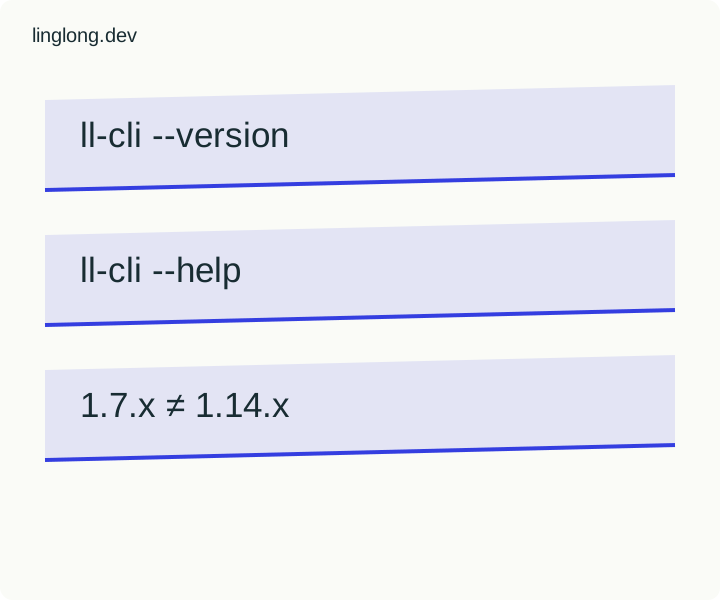
ll-cli --version
ll-cli --help
2. 明确软件源的信任选择
项目文档区分 release 发布源与 latest 开发源。除非明确要测试尚未发布的更改,否则从 release 文档开始。当前文档中的 APT/DNF 配置使用 HTTPS,但没有软件包签名元数据;trusted=yes 和 gpgcheck=0 是信任策略,不是无关紧要的参数。复制配置前请阅读完整安装说明。发行版自身维护的软件包可能采用其他策略。
3. 先搜索,再使用精确的应用 ID
以项目文档中的计算器为例,先检查搜索结果中的 ID、版本和软件源。显示名称不等于应用 ID。
ll-cli search calculator
ll-cli install org.deepin.calculator
ll-cli run org.deepin.calculator
以上是文档示例。软件源里的实际版本和可用性会发生变化,应以你自己机器上的真实搜索结果为准。
4. 把结果验证完整
检查预期应用窗口是否出现。使用 ll-cli list 查看已安装应用,使用 ll-cli ps 查看运行实例。如果安装完成但启动失败,先记录命令与错误,再决定是否调整依赖。安装成功、命令行启动成功、桌面入口可用是三项不同的检查。
可填写的交接记录
发行版及版本:
CPU 架构:
ll-cli 版本:
选择的软件源:
应用 ID 与版本:
执行命令:
预期结果:
实际结果与完整错误:
公开日志前,删除个人路径、账户标识与访问令牌。遇到故障时,转到诊断指南,从第一个失败的边界开始。
玲珑 · 2026 年 10 月 17 日。这里提供可复用的流程与工作表,不宣称完成了安装测试或性能测试。
把命令、版本和手册放在同一份记录中
旧教程仍有参考价值,但不一定适合当前安装的版本。上游 ll-cli 命令参考目前标注适用于 1.14.x。使用 1.7.x 社区文章或视频中的命令之前,先建立一份兼容性记录。教程发布时间、程序版本和商店快照日期不是同一个字段。
- 在准备使用的 Linux 机器上读取 ll-cli --version 和 ll-cli --help,保存原始输出及操作系统版本。这些步骤只查看信息;本练习不要求安装软件、修改仓库或启动应用。
- 把手册声明的版本系列与本机版本对应起来。教程日期不能代替程序版本;商店目录的快照也不能证明本机安装了哪个 CLI。
- 如果教程中的选项没有出现在本机帮助中,不要猜测替代命令。记录差异并查阅对应版本的上游手册。历史命令可以作为原版本的引文保留,不能直接变成当前操作建议。
示例与记录
| 虚构对照 | 本机版本 1.14.0;教程系列 1.7.x;参考手册系列 1.14.x。这是练习值,不是本机执行结果。 |
|---|---|
| 待核对问题 | 完全相同的子命令和选项是否同时出现在本机帮助及对应参考中?保留两个来源,不凭记忆下结论。 |
| 交接记录 | 系统及版本 __;ll-cli 版本 __;帮助片段 __;手册 URL/系列 __;教程日期/系列 __;差异 __;下一项有文档支持的步骤 __。 |
| 执行边界 | 本次编辑示例没有执行玲珑安装或软件包操作,具体应用的兼容性仍未测试。 |
现有安装指南另行说明仓库信任选择。命令名称一致不等于应用安全审查通过,也不能证明构建或安装成功。两个仍缺失的 Kdocs 图片不由本示意图替代。